

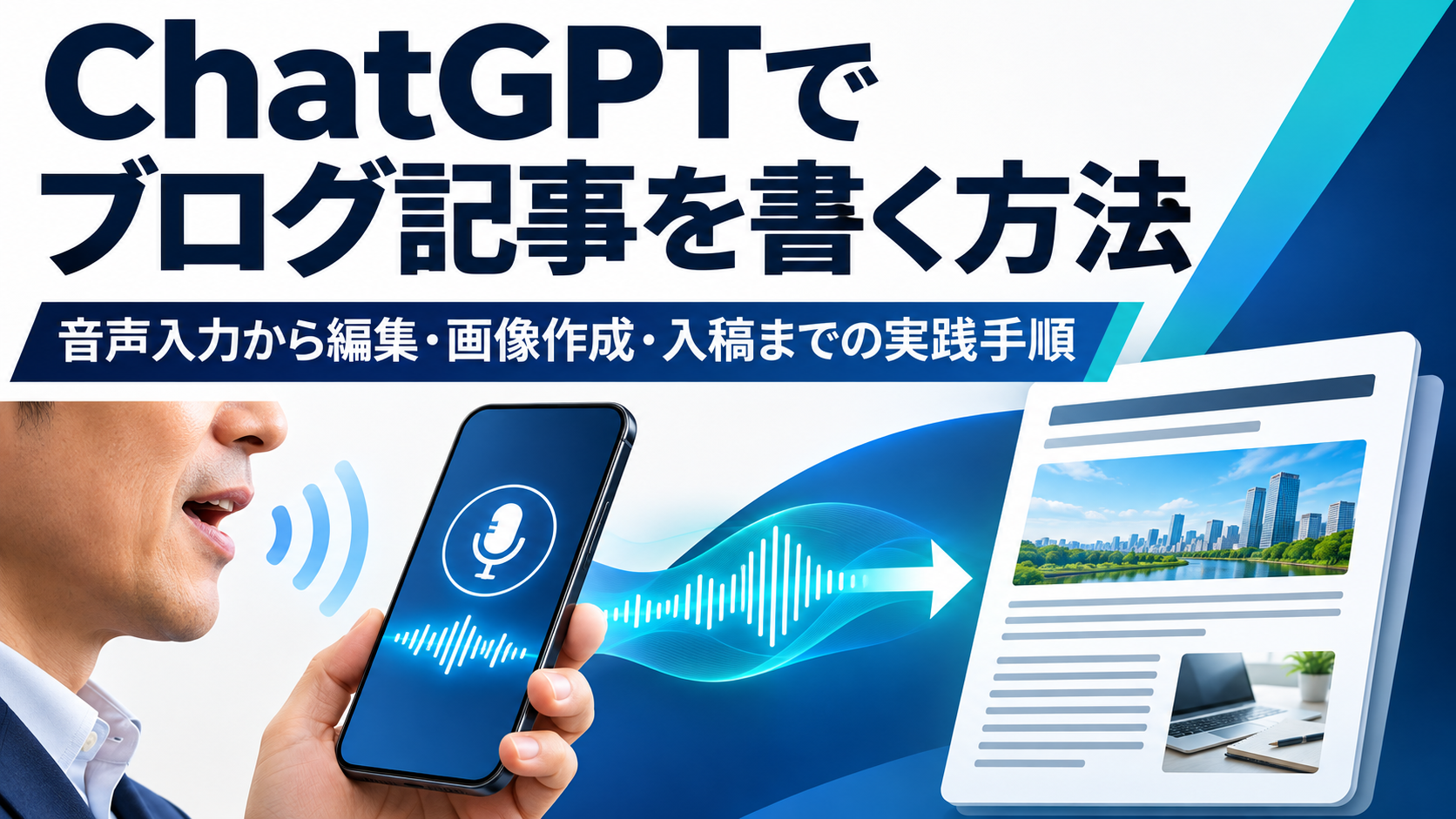
ChatGPTを使ったブログ記事の制作は、私の中で大きく変わりました。現在は、私自身が記事の内容を音声で話し、それをChatGPTに編集させています。タイトルや見出し、サムネイルの作成、ブログへの入力もAIに任せ、最後の確認と公開操作を私が行う。キーボードを使う機会は、ほとんどありません。
この記事も、その方法で作っています。私が話した内容をもとに、ChatGPTで文章を整えました。
ここでは、執筆時点である2026年11月現在、私が実際に行っているブログ記事の制作方法をお伝えします。
現在、私がコンテンツ制作にChatGPTを使っている理由
現在のChatGPTは、コンテンツ制作、特にテキストを作る能力に非常に優れていると感じています。
私はGrok、Gemini、Claude、ChatGPTなど、さまざまなAIに課金してコンテンツ制作に利用しています。GensparkやManusにも課金し、一通り触っています。GensparkやManusは、ほかのサービスとは少し性格が異なりますが、それらも含めて使ったうえで、現在はChatGPTが私の意図を比較的くみ取ってくれるAIだと感じています。特に、テキスト生成についてはそうです。
ベンチマークの総合指標を見ると、Claude Fable 5.2がGPT-6.1 Solを上回っています。執筆時点のLLM Statsのスコアは、Fable 5.2が61.3、GPT-6.1 Solが53.1です。一方、OpenAIはAstraを最上位モデルとし、GPT-6.1 Solを、より低いコストでAstraに迫る性能を持つモデルとして位置づけています。
参考:LLM Statsのベンチマーク一覧/OpenAIによるGPT-6.1 Solの紹介
ただし、私が目にする比較では、コーディングやPC操作の性能が大きく取り上げられています。ユーザーごとの多様な使い方まで考えると、実際の仕事では、数値から受ける印象ほど大きな差はないのだろうと思います。あとは、出力の好みや、自分の意図との相性による部分が大きいでしょう。
私はこれまで、Claudeを中心にAIを活用してきました。特に長文の生成では、前半と後半の話のつじつまが合っていること、文章全体の方向性をしっかり捉えてくれることから、Claudeが一番だと感じていました。
ところが、Astraの登場以降、GPT-6.1 Solなども、長文であってもしっかりした文章を作れるようになったと感じています。ここ最近はGPT-6.1 Solばかり使っており、コンテンツ制作はほぼChatGPTに集約しています。今のところ、Fable 5.2には、私自身はあまりよい印象を持てていません。
これが、執筆時点での私の感覚です。
ブログ記事の著者は自分、ChatGPTは編集者と考える
ChatGPTを使ってブログを書くうえで、まず覚えておいていただきたいのは、著者は自分自身であり、ChatGPTは編集者だということです。この役割分担を意識して記事を作っていくとよいと思います。
私の場合、ネタ出しや事前の調査はChatGPTに任せています。そのうえで、記事で何を伝えるか、自分はどう考えるか、その内容を自分の言葉で話します。そして、話した内容をChatGPTに編集してもらいます。
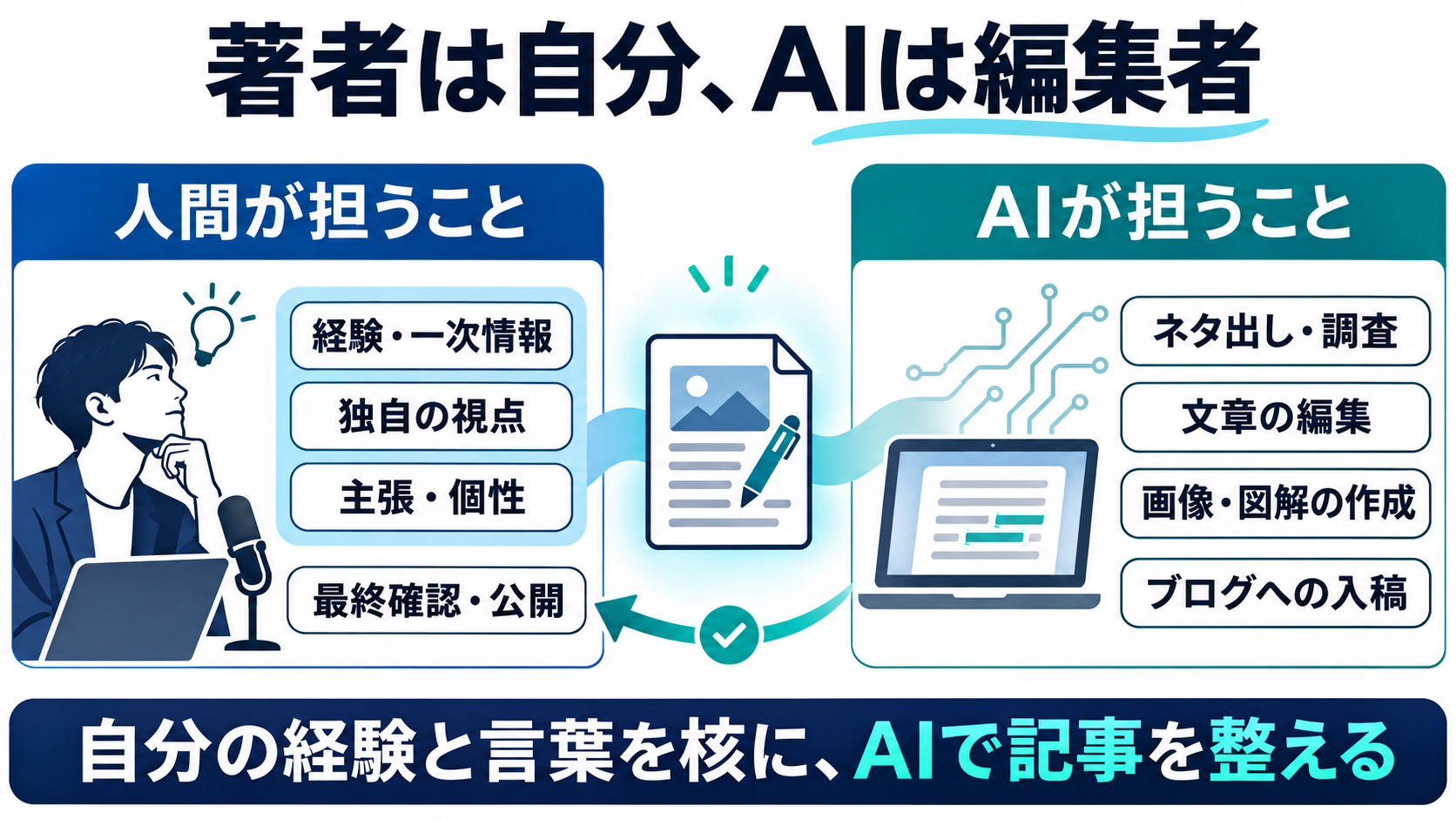
文章の核になる内容は、私自身が作っています。AIには、その内容を記事として整える作業と、公開までに必要なさまざまな工程を担当してもらう。この感覚です。
なぜ、この役割分担を崩してはいけないのでしょうか。
AIは基本的に、誰も傷つけない、平均的な文章を書こうとします。私の実感として、この傾向をプロンプトやスキル、パーソナライズ設定、メモリなどで矯正することはできません。AIがもともと持っている学習や設計思想には、出力を平均へと引き戻す、非常に強い引力があります。
そのため、AIに執筆を任せると、ものすごくつまらない記事になってしまいます。誰でも書ける、平均的で、最大公約数的で、中央値に寄った記事です。そうした記事は、これからAIでいくらでも量産できます。量産できる情報を並べるだけでは、コンテンツとしての価値はなくなっていきます。
だからこそ、記事には、あなたにしか書けないものが必要です。あなた独自の視点、あなたが持っている一次情報、あなた自身が経験したこと。これらが入っていなければ、コンテンツとして発信する意味も、価値も失われてしまいます。
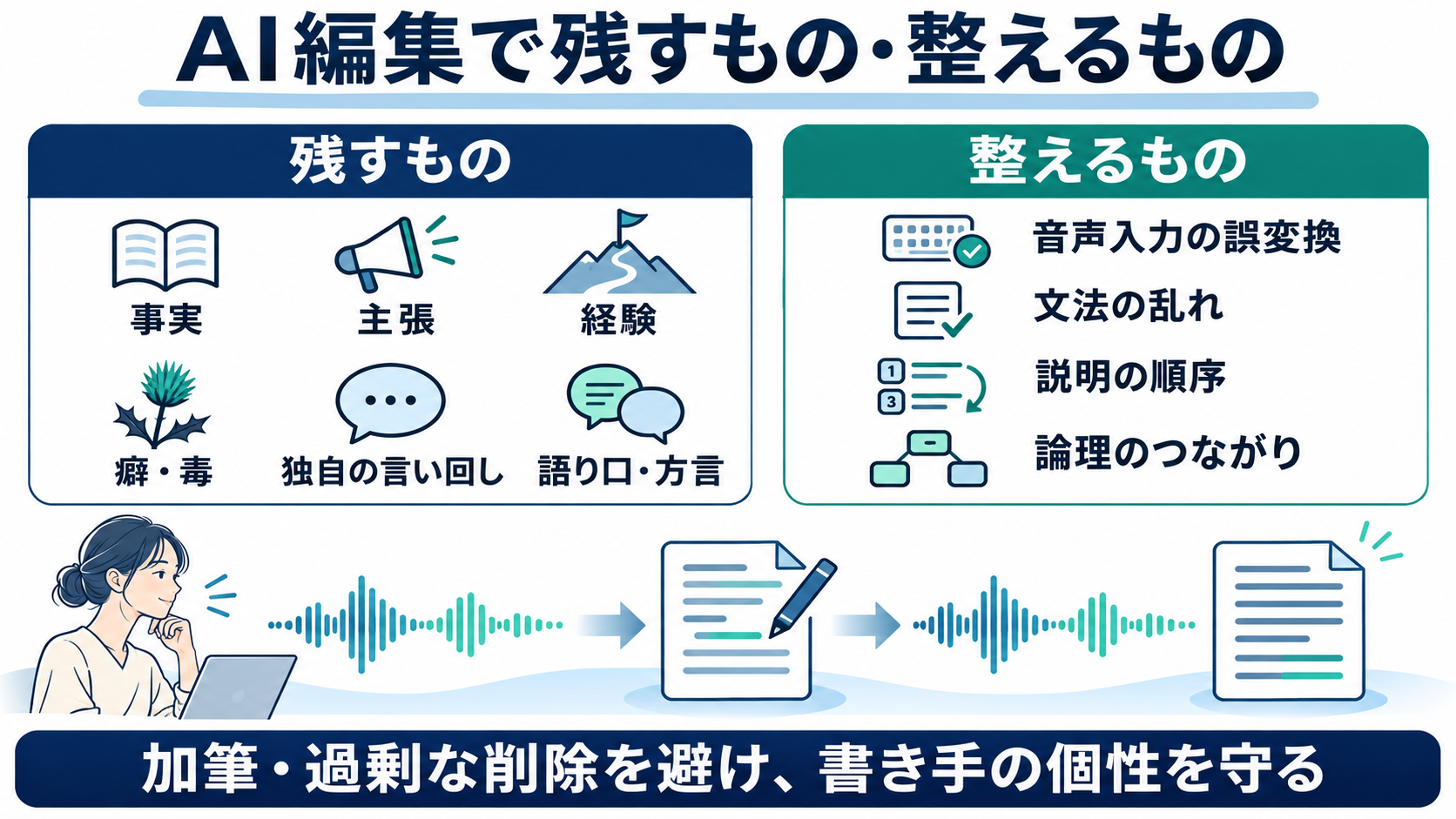
AIは、誰も傷つけない代わりに、誰にも響かない文章を書こうとします。しかし、本当に魅力的な文章には、その人の癖や毒、独自の言い回し、ときには方言まで詰まっています。そうした書き手の個性こそが、独自のコンテンツを形づくっていくのです。
ところが、AIは、その個性を消し去ろうとしてきます。だから、編集させすぎるのもよくありません。自分が伝えたいことだけでなく、自分ならではの言い回しや、文章ににじむ癖まで消されてしまっては、自分のコンテンツである意味が薄れてしまいます。
繰り返しますが、著者は自分であり、AIは編集者です。この体制を崩してはいけないということを、強くお伝えしておきたいと思います。
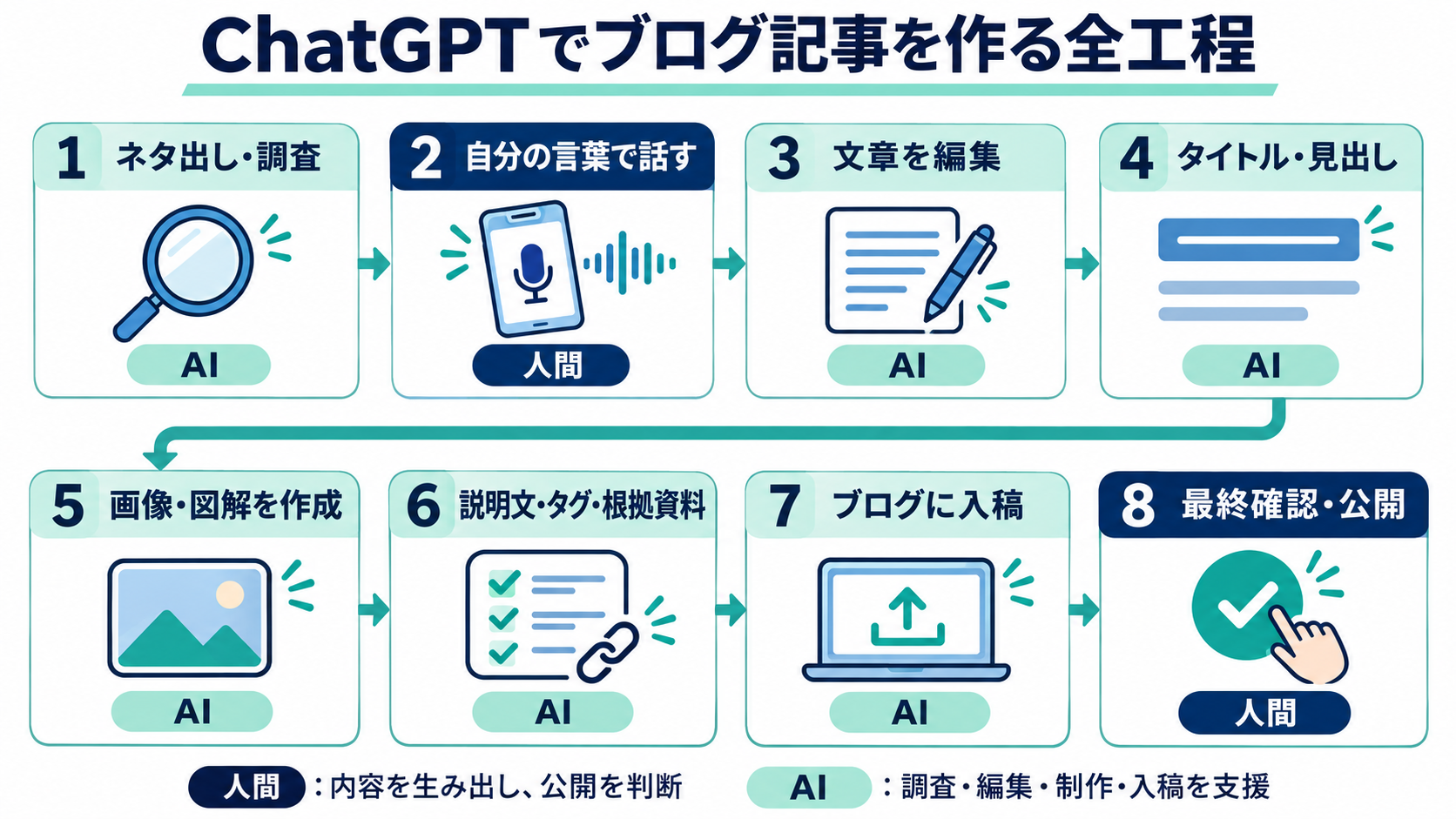
1.ChatGPTでネタ出しと事前調査を行う
私は、ネタ出しや事前の調査にChatGPTを使っています。ChatGPT WorkのAIエージェントを活用し、毎日、私の専門分野の最新ニュースが届くようにしています。
例えば、次のように指示します。
私の専門分野に関する最新ニュースを調査し、毎朝8時に送ってください。
必要なときに、その都度調査を依頼することもあります。そうして集まった情報を見て、「これを記事にしよう」とテーマを決めます。
テーマが決まったら、次は記事の執筆です。ここで注意していただきたいのが、記事の執筆をAIに丸ごと任せないことです。
「ChatGPTを使って記事を書くという話なのに、何を言っているのか」と思うかもしれません。私がどのように作っているのか、具体的に説明します。
2.記事の内容を自分の言葉で音声入力する
私は、取り上げるテーマについて、まず自分自身が思うことを一気に話します。ChatGPTのアプリに向かって、そのまま記事の内容を話していくのです。
パソコンで行うこともありますが、圧倒的に多いのはスマートフォンです。スマートフォンのChatGPTアプリに向かって、考えていることをまとめて話します。
実は、この記事も同じ方法で作っています。私が思うことを話し、私の口から文章を作っていく。そのような感覚です。
ある程度の量を話せたら、次に、その文章を編集するようChatGPTに指示します。
3.口語を文語に編集させる。加筆・減筆はさせない
音声入力で作った文章に対して、私は次のように指示します。
この口語で作った文章を、文語に編集してください。加筆・減筆はしないでください。
口語は話し言葉、文語は書き言葉という意味です。話した内容を、記事として読める書き言葉に整えてもらいます。
ここで、私が必ず伝えているのが「加筆・減筆はしないでください」という指示です。
加筆をさせないのは、AIが余計な文章を入れてくることがあるためです。私が話していないことや、入れてほしくない表現が加わってしまうことがあります。
減筆をさせない理由は、AIがとにかく文章を短くしようとするからです。私が使っている感覚では、AIは「短い文章ほど洗練されている」と思い込んでいるように見えます。
その結果、言葉の意味が伝わりにくくなっても、主語まで抜いて短くしようとすることがあります。短くすることが優先され、伝えたかった内容や、必要な説明が削られてしまうのです。
だからこそ、加筆も減筆もさせず、私が話した内容を保ったまま、文章として整えるように指示しています。
4.検索意図に合わせて記事タイトルと見出しを作る
本文ができたら、記事タイトルと見出しを作ります。
ここで、私は「SEOを考慮して」という指示だけで済ませることは勧めません。それだけでは、いわば「なんちゃってSEO」になりがちだからです。SEOらしいことをすること自体が目的になってしまうので、何をしてほしいのか、もう少し具体的に伝えたほうがよいと思います。
私の場合、次のように指示します。
今できあがった記事本文に合わせて、記事タイトルと見出しをつけてください。その際、読者の検索意図に合わせ、適切なキーワードを盛り込んでください。記事タイトルと見出しを読むだけでも、この記事に何が書かれているのかがわかるようにしてください。
本文の内容と合っていること、読者の検索意図に応えていること、タイトルと見出しだけでも内容がわかること。このように、求める条件を具体的に伝えます。
ここまでできれば、文章としては、ほぼ完成です。
5.サムネイルと記事内の画像をChatGPTで作る
文章に続いて、画像もChatGPTで作成します。画像生成についても、執筆時点では、私はChatGPTが非常に優れていると感じており、ほぼすべて任せています。
ブログのトーン&マナーに合わせてサムネイルを作る
まずは、記事のサムネイルです。
使用するプラットフォームやWordPressのテーマに合わせて、適切な画像サイズを伝えます。そのうえで、私は次のように指示しています。
WordPressの記事サムネイルを作成してください。指定したサイズに合わせ、テキストは記事タイトルのみを使用してください。私のブログのトーン&マナーに合わせた色合いにし、記事内容に合ったデザインを盛り込んでください。
画像のサイズ、使用するテキスト、色合い、記事内容に合ったデザイン。この条件を伝え、サムネイルを作ってもらいます。
本文の説明をインフォグラフィックにする
記事内には、グラフやインフォグラフィックを入れることもあります。文章だけで説明するよりわかりやすくなるため、私は比較的よく使っています。
インフォグラフィックを作るときは、図にしたい部分の文章を、そのままChatGPTにコピー&ペーストします。そして、次のように伝えるだけです。
この部分をインフォグラフィックにしてください。
これだけでも、かなりしっかりしたものを作れます。ぜひ一度、試してみていただきたいと思います。
6.ディスクリプション・スラッグ・タグを整え、根拠となる資料を加える
次に、記事のディスクリプション、スラッグ、タグを整えます。これらも、できあがった記事に合わせて、ChatGPTに最適化するよう指示します。
さらに記事の質を高めたい場合は、一次情報へのリンクを加えます。ChatGPTに調査させ、記事の根拠となる資料や、エビデンスを確認できるページへのリンクを加えていきます。
データがある場合は、それをグラフにすることもできます。本文に加えて、根拠となる資料や、内容の理解を助ける図表を用意していくことで、記事の品質をさらに高められます。
7.ブログへの入力はAIに任せ、最後の確認と公開は自分で行う
記事と画像、必要な情報がそろったら、記事を入れるブログのURLをChatGPTに渡し、入力を依頼します。
このブログに記事を入力してください。最終的な投稿ボタンは私が押します。
私は、できあがったコンテンツを自分でコピー&ペーストして入力することは、基本的にしていません。AIに入力してもらい、最後の確認だけを自分で行います。
このとき、最終的な投稿ボタンは私が押すことを、あらかじめ伝えておきます。そして、入力された記事をチェックし、問題がなければ、自分で投稿ボタンを押します。
そのため、記事制作で私がキーボードを使う機会は、ほとんどありません。内容を音声入力し、最後に公開操作をする。自分が手を動かすのは、主にその部分です。
自分の言葉を記事にし、編集と公開までの工程をAIに任せる
私がChatGPTでブログ記事を作るうえで重視しているのは、コンテンツそのものを自分自身で作ることです。
自分で話して内容を作り、それをAIに編集させる。そして、タイトルや見出し、画像の作成、ブログへの入力といった、投稿までの手間のかかる工程をAIに任せます。
この方法なら、自分の考えや経験を記事の中心に据えながら、制作と公開にかかる作業を大幅に減らせます。
こうした使い方をするなら、私は有料プランのほうが使いやすいと感じています。ChatGPT Plusでも、かなり活用できますので、まずはPlusで利用するのがよいと思います。
ほぼ音声入力と数回のクリックで、質の高いブログ記事を作る。現在、私が実践しているのは、この方法です。











コメントを残す